4.CADライクなパソコンによる設定
電気音響設計 : DSPユニットによる電気音響設計
 音響・開発サービス
ARI CO.,LTD.
- Home >
- 音響と開発 >
- 可変型DSPユニットによる音響設計 >
- パソコンによる設定

CADライクなパソコンによる設定
DSPユニットの機能やスペックだけではなく重要となるのが、パソコンの設定用アプリケーションです。 可変型のDSPユニットは、その操作や設定などを機器のパネル面ではなくパソコンのアプリケーションによって行うため、操作性や設定機能のスペックなどは、アプリケーションの仕様に大きく依存します。
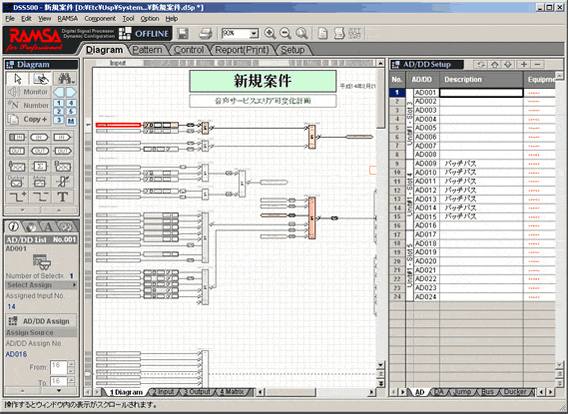
ここでは、RAMSA USPのスクリーンショットを交えながら、実際のアプリケーションがどのようなものかをご紹介します。
※) この掲載記事中のデータは全て記事用に作成したデータです。 実際のソフトウェアを使用していますが、データ自体は、実用されているものではありません。
※) ここに掲載するソフトウェアの仕様や機能は、全てRAMSA USPのものです。 他社製品の場合には、大きく異なりますのでご注意ください。
ここでご紹介するような、系統図状の設定方式を取るのは、現在のところRAMSA USPのみです。(弊社調査)
他社製品の場合には、ボタン状の機能ブロックを配置し、ブロックを結線する編集方法が多いようです。
ご検討中のDSPユニットの編集機能は、メーカーなどのデモ版や、情報でご確認ください。
上の図のように画面が分割して、右側には、表が表示されるようになっています。
USPは、このような左右分割のウィンドウを使ってテンポ良く設定操作を進められるようになっています。
左下の領域はオプションパレットと言い、選択中の要素の情報設定や情報表示、作図上の色やフォント、オプションなどの設定操作をするようになっています。(クリックして拡大図で見てみてください)
拡大図をご覧いただくと解るのですが、上下と表ウィンドウの下に複数のTAB切替がついており、沢山の設定を切替ながら、操作するものだということがご理解いただけると思います。
次ページ以降に詳細を記しますが、USPの分割ウィンドウは、中央のウィンドウに付随して切り替わるので、中央のメインウィンドウのTABを切り替えると、その状態に合わせたサブウィンドウが表示されます。
モードごとにメインウィンドウが切り替わるので、沢山の設定画面が存在することがわかります。
ソフトウェアの例(RAMSA製品USP)
RAMSA USP(Universal Sound Processor)は、同社のDSPユニットの可変コンフィグレーションを実現するためのセットアップ・ソフトウェアです。 コンフィグレーション・セットアップと、設定データ管理、データの図、報告書印刷、リアルタイム音響調整の機能を持っています。
USPの機能は大きく分けると次の機能を持ちます。
- Diagram
(DSPシグナルフロー図の設定、編集) - I/Oパッチとリスティング
- I/Oマトリックス(入出力関係図の確認)
- Pattern(EQ,COMP,ミキサーなどの
パラメータ編集) - Control(ミュートなど制御設定)
- ユニット、AD/DAユニットの構成設定
- 設定データの一括印刷管理と印刷
- データのライブラリ化
- DSPユニットの設定リモートコントロール
- 各部で機能する
強力な信号モニター機能
スクリーンショットをご覧いただくと解るように、他のDSPユニットとは、異なり、シグナルフロー図でDSPユニットの機能と結線を行います。 機能ブロックは、コンポーネントというミキサーや、DSPブロック(EQやCOMPなど)ミュート、入出力端子、ジャンプタグ、バス、ボリュームなどになっており、左側のパレットでコンポーネントの種類を選択して入力し、配置したコンポーネントをラインで配線してDSPユニット内部のシグナルフローを設定します。
左側に表示されるパレット
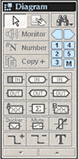
入出力や、DSPブロック、ミキサーなどのアイコン・ボタンが並んでいます。 テキストラベルという要素もあり、コメントや簡単な矩形の囲み枠をつけることもできます。
画面操作の特徴としては、ポップアップダイアログでの設定がほとんど無い点です。 このようなDSPユニットの設定編集ソフトウェアは、シグナルフローでコンポーネントを選択するたびにダイアログがポップアップするタイプのものが多いのですが、USPの場合には、ほとんどを分割表示のサブウィンドウか、オプションパレット、もしくは、表示形式の異なる別のTABウィンドウで操作します。 選択していたオブジェクトがダイアログに隠されたり、ダイアログの表示、非表示操作の煩雑さを感じずに操作できます。
さらに、このシグナルフロー図は、カーソルキーで図面内のコンポーネントや配線を選択、移動できるようになっています。 カーソルキーで次々と入力端子を移動したり、結線されたコンポーネントを移動し、エンターキーで名称や、サブウィンドウで表示される設定との関連を設定するなどを効率的にできるようになっています。
128チャンネルもの大規模なシステムの場合、図面内での要素の選択や、探索、名称の入力設定操作などを大量に行う必要があるだけに操作してみるとカーソルキー操作に対するこだわりが、必要から生まれていることが実感できます。
このカーソルキーでの編集操作は、パラメータ設定などでも同様で、ミキサーのチャンネルをカーソルキーで移動し、エンターキーでレベルを編集することができます。
RAMSAのUSPでは、DSPユニットの機能設定など可変的な設定能力の総称として可変コンフィグレーションと呼ばれています。 以降のページでは、可変コンフィグレーションの設定機能の実際と、専用ソフトウェアならではの他の音響機器と異なる数々の便利な機能などを順次ご紹介します。
-
音響技術 音響システム 音響設計、音響測定、音場制御

-
音響技術
電気音響設計、音響測定、調整電気音響システムの設計、 音響測定、調整などの音響業務を行なっています。
特注機器などの ハードウェアから ソフトウェアの設計、製造、システム設計、現地調整まで一環した フレキシブルな開発、納入対応が可能です。
音場制御 - 音場・騒音
適応制御、音場制御・解析、立体音響音響技術とソフトウェアや信号処理の技術を応用した音響システムには 音場制御や騒音制御の技術があります。
適応フィルタを利用したエコーキャンセラや ノイズキャンセル、ハウリングサプレッサ、立体音響、音像定位、バイノーラルの技術などは音場制御で信号処理が用いられる例です。 音響シミュレーションや解析など音響分野でのソフトウェア応用技術は多数あります。
振動体感システム
AV・映像、ミニシアター、アトラクション映像型アトラクションやゲーム、体感振動演出付きシアターなどに利用される AURASOUND BassShakerの販売と体感振動システムの設計、製造を行っています。
映像プログラムに併せて振動演出されるミニシアターの事例と、 大型スクリーンシアターでの振動システム事例を掲載しています。
東京技術センター(八王子)の無響室は、簡易型ですが、 音響機器開発時に技術部内で音響試験、測定や、お客様のご依頼による音響測定のお手伝いなども可能です。
小型の無響箱や測定箱などでは測定できない大きさの機器でも測定でき、 ダミーヘッドを利用した実験などにも利用しています。
- 《 電気音響設計 : 音響技術と開発、受託開発 》
- 音響システム、試作、受託開発
音響と開発
- 音響技術、音響システム
音響システム、音響機器開発と音響技術の応用
- 可変型DSPユニットによる電気音響設計
可変コンフィグレーションが可能な放送設備機器
- 可変型DSPユニットによる電気音響設計
- 音響設計、電気音響システム
電気音響システム設計のご紹介
- 音響設計、電気音響システム
- 音響測定、音響調整
音響測定、音響調整のご紹介
- 音響測定、音響調整
- 音場制御、騒音制御、立体音響
適応制御の応用と立体音響、音場制御、騒音制御
- 音場制御、騒音制御、立体音響
- 技術開発/製品開発 ハード、ソフト開発
ソフトウェア開発、ハードウェア開発、設計と製造
- ソフトウェア開発とデジタル信号処理
ソフトウェア開発、ファームウェア、デジタル信号処理
- 音声のディジタル信号処理
音声信号の入出力/シグナルフロー/エコー/リバーブ他
- ディレイ、エコー、遅延系の信号処理
音声のデジタル信号処理: ディレイ、エコー
- リバーブ、残響効果の信号処理
音声のデジタル信号処理: リバーブ、残響
- 音声のディジタル信号処理
- ハードウェア開発、回路設計、製造
ハード開発と制御、回路・基盤設計、FPGAとHDL
- 数値解析、シミュレーション
境界要素法、FEM、磁場解析などのシミュレーション
- DSP/CPU開発実績 組込み、エンベデット
DSPとエンベデット、組込み系CPU/MPUの開発経験
- 信号処理、DSPなどの技術要素別開発実績
コーデックや規格別、DSPボードの実装など技術別
- ソフトウェア開発とデジタル信号処理
- 音響と技術の用語、補足
音響技術や開発関連の専門用語と補足記事
- 技術開発/サウンド コラム
技術開発コラムとサウンドコラム、メールマガジン
- サウンドコラム 音とオーディオの四方山
音響システムやオーディオ、AVに関連するコラム
- サウンドコラム 音響測定編
音圧レベル分布と伝送周波数特性 - 音響測定編
- サウンドコラム 音とオーディオの四方山
- 技術・開発の閑話 ソフト開発コラム
ソフトウェア開発と開発ツールに関するコラム
- 技術・開発の閑話 -2-
ソフトに関わらず技術や開発に関連したコラム
- 技術・開発の閑話 ソフト開発コラム
- アメニティ&サウンド 音と快適の空間へ
音響とオーディオに関するコラム,携帯電話(3GPP通信)の測定,ソフトウェア開発ツールの話題をお届けしています。
- アメニティ&サウンド 音と快適の空間へ
- ARI製品、AURA SOUND製品
製品情報と販売 - 携帯電話音響測定システム MTA-02WB-S 3GPP
携帯電話開発用音響測定システム、擬似音声などの試験信号に対応しPC/LANで別室リモート測定も可能
- ノイズキャンセル マイクロホン A-DMA-001/002
高性能マイク素子とノイズキャンセル回路をハイブリットICで一体化。無電源タイプとUSB電源供給タイプ
- 高速音響信号用DSPボード MFD-AS03-1
アナログ・デバイセズの浮動小数点DSP×12の高いデータスループットと柔軟なDSP結合、並列処理
- スピーカーユニット、振動ユニット AURA SOUND製品 高出力、低歪、音質が高い評価のスピーカーユニット
- 小型フルレンジスピーカー NSW1 / NSW2 / NS3
1、2インチの小口径フルレンジスピーカー。高級ホームシアターなどでも多数採用されている良音質と高出力
- ウーファー / サブウーファー NS10 / NS12
高出力、低歪で定評、AURAのサブウーファースピーカ
- 体感振動ユニット BassShaker
オーディオ信号で使うハイパワーな体感振動ユニット
- トピックス : ARI CO.,LTD.
お知らせ 2012.10.09
 AESジャパンコンファレンスin仙台
AESジャパンコンファレンス in 仙台 2012
「多チャンネルオーディオの可能性」ニュースリリース 2012.03.13
PC向けステレオ音源エコーキャンセラー音楽やゲームをしながらインターネットで通話
ステレオ音源エコーキャンセラー開発ニュースリリース 2011.04.20
インターネットTV電話の高音質化を実現家庭用インターネットテレビ電話の高音質化を実現 (有用特許制度の成果を事業化)
製品情報 : スピーカーユニット 2010.06.25
 スピーカーユニット データシート
スピーカーユニットの製品情報に日本語データシートのPDFを掲載しました。
製品情報 : スピーカーユニット 2010.06.06
 小型フルレンジスピーカーNS3-193-8A
小型スピーカーNS3-193-8Aの未掲載になっていた製品写真12点を追加しました。
製品情報 : スピーカーユニット 2010.05.31
 ツィータースピーカーユニット
高域の特性が良いツィータースピーカーNT1-204-8Dの製品情報を掲載しました。
音場制御、信号処理 2009.05.15
 エコーキャンセラー付き音声認識デモ
組込みシステム開発技術展で エコーキャンセラー付き音声認識デモが展示されました。
ニュースリリース 2009.05.12
FHFによる高性能エコーキャンセラFHF(Fast H∞ Filter)による高性能 エコーキャンセラを実用化
音場制御・解析、騒音制御 2009.05.11
 高速H∞フィルタによる適応制御
音場制御・解析、騒音制御に 高速H∞フィルタ(FHF)による適応制御のページを追加
製品情報 : BassShaker 2009.04.30
 体感振動システムBassShaker
体感振動システムのページをリニューアル、振動ユニットのご利用案内を追加
音響技術と開発、用語 2009.04.24
エコーキャンセラー音響と技術の用語、補足にエコーキャンセラーの補足記事を追加しました。
音響技術と開発、用語 2009.04.09
 バーチャルサラウンド
音響と技術の用語、補足にバーチャルサラウンドの補足記事を追加しました。
製品情報 : スピーカー 2009.04.01
AURASOUNDのスピーカーユニット2インチのNSW2-326-8A とサブウーファーNS12-794-4Aが入荷しました。
音響技術と開発、用語 2009.03.07
サラウンドのスピーカー配置音響・開発関連用語のサラウンドに スピーカー配置図の補助ページを追加しました。
音響技術と開発、用語 2009.03.07
 ホワイトノイズ、ピンクノイズ
音響・開発関連用語の ホワイトノイズ、ピンクノイズ にグラフ画像を追加しました。
製品情報 : 携帯電話用音響測定器 2009.02.12
 MTA-02WB-S 製品情報
3GPP対応携帯電話開発用オーディオアナライザMTA-02WB-Sの製品情報を掲載しました。
製品情報 : スピーカ 2009.01.19
 AURASOUNDのスピーカーユニット
AURASOUND製品情報にスピーカーユニットを追加掲載、リニューアルしました。
音場制御・解析、騒音制御 2009.01.04
 音場制御・解析、騒音制御
音響と開発のページに「音場制御・解析、騒音制御」のページを追加しました。
音響測定・音響調整 2008.12.13
 無響室 - 音響測定設備の紹介
東京技術センター(八王子)の無響室-音響測定設備の紹介のページを追加しました。
製品情報 : ノイズキャンセルマイクロホン 2008.12.03
 ノイズキャンセル マイク 製品情報
ノイズキャンセルマイクロホン A-DMA-001/002 の製品情報ページを追加しました。
- ARI CO.,LTD.
会社情報 - 会社情報 株式会社エーアールアイ
- 取引先、納入実績、研究協力
主な製品納入先、受託開発のお客様、研究協力先
- 開発実績、沿革 ソフト、ハード、音響
- ソフトウェア開発実績 PCアプリケーション
WindowsアプリケーションなどのPCソフト、ハードウェア制御のためのGUIソフト、業務用ソフトなどです。
- ファーム・信号処理(DSP)
組み込み用CPUソフト、DSPを利用したデジタル信号処理ソフトなど機器用ソフト開発実績です。
- ハードウェア開発、音響関連ほか
ハードウェア開発と音響関連業務、解析、シミュレーションなどソフトウェア以外の開発実績です。
- ソフトウェア開発実績 PCアプリケーション
- 開発実績、沿革 ソフト、ハード、音響
- 無響室(簡易型) 音響測定、実験設備
無響室はアルゴリズム検証や音響関連ソフトウェア開発の音響測定や実験、実証試験などに利用しています。
- 無響室(簡易型) 音響測定、実験設備